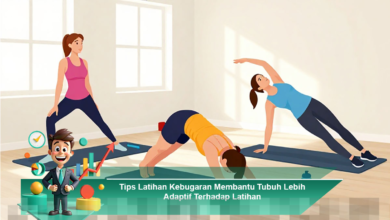
Panduan Workout Fleksibel di Bulan Desember untuk Menyiasati Rutinitas Padat


— Paragraf 2 —
PendahuluanBulan Desember sering menjadi periode paling sibuk dalam setahun. Aktivitas pekerjaan yang menumpuk, agenda keluarga, liburan akhir tahun, hingga berbagai acara sosial kerap membuat waktu untuk berolahraga terasa semakin sempit. Namun, menjaga kebugaran tubuh tetap penting agar stamina terjaga dan stres dapat dikelola dengan baik. Oleh karena itu, workout fleksibel menjadi solusi ideal bagi siapa saja yang memiliki rutinitas padat di bulan Desember. Dengan pendekatan yang tepat, olahraga tetap bisa dilakukan tanpa mengganggu jadwal utama.
— Paragraf 5 —
Mengapa Workout Fleksibel Sangat DibutuhkanWorkout fleksibel memungkinkan seseorang menyesuaikan jenis, durasi, dan intensitas latihan sesuai kondisi harian. Tidak semua orang memiliki waktu satu jam penuh untuk berolahraga, terutama di akhir tahun. Dengan sistem latihan yang fleksibel, bahkan sesi singkat berdurasi 10–20 menit tetap memberikan manfaat kesehatan. Selain itu, workout fleksibel membantu menjaga konsistensi, yang merupakan kunci utama dalam membangun kebiasaan hidup sehat.
— Paragraf 8 —
Menyesuaikan Waktu Latihan dengan Jadwal HarianLangkah pertama dalam menerapkan workout fleksibel adalah memilih waktu yang realistis. Pagi hari bisa dimanfaatkan untuk latihan ringan seperti stretching atau bodyweight workout singkat. Jika pagi terlalu padat, waktu istirahat siang dapat digunakan untuk latihan cepat. Sementara itu, malam hari cocok untuk latihan relaksasi seperti yoga atau peregangan. Kuncinya bukan mencari waktu yang sempurna, melainkan memanfaatkan waktu yang tersedia.
— Paragraf 11 —
Jenis Workout Efektif dengan Durasi SingkatLatihan berdurasi singkat tetap bisa efektif jika dilakukan dengan fokus dan intensitas yang tepat. High Intensity Interval Training atau HIIT menjadi pilihan populer karena dapat membakar kalori dan meningkatkan kebugaran dalam waktu singkat. Selain itu, latihan berbasis berat badan seperti squat, push-up, plank, dan lunges sangat praktis karena tidak memerlukan alat khusus. Kombinasi latihan kardio dan kekuatan juga membantu menjaga keseimbangan tubuh secara menyeluruh.
— Paragraf 14 —
Workout Fleksibel di Rumah Saat LiburanBulan Desember identik dengan liburan, di mana banyak orang bepergian atau lebih sering berada di rumah. Workout di rumah menjadi solusi praktis untuk tetap aktif. Ruang tamu, kamar tidur, atau halaman rumah bisa dimanfaatkan sebagai area latihan. Dengan memanfaatkan video panduan atau membuat jadwal latihan mandiri, olahraga tetap dapat dilakukan tanpa harus pergi ke gym.
— Paragraf 17 —
Menjaga Motivasi di Tengah KesibukanMotivasi sering kali menjadi tantangan utama dalam menjalani workout fleksibel. Menetapkan tujuan yang realistis, seperti menjaga kebugaran bukan menurunkan berat badan secara drastis, dapat membantu menjaga semangat. Selain itu, mengingat manfaat olahraga bagi kesehatan mental, seperti mengurangi stres dan meningkatkan mood, bisa menjadi dorongan tambahan. Melibatkan anggota keluarga atau teman juga dapat membuat workout terasa lebih menyenangkan.
— Paragraf 20 —
PenutupPanduan workout fleksibel di bulan Desember menjadi solusi efektif bagi siapa saja yang memiliki rutinitas padat. Dengan menyesuaikan waktu, memilih jenis latihan yang tepat, dan menjaga motivasi, olahraga tetap dapat dilakukan secara konsisten. Tidak perlu memaksakan diri dengan jadwal yang kaku, karena fleksibilitas justru membantu menjaga kebugaran jangka panjang. Di tengah kesibukan akhir tahun, tubuh yang sehat akan membantu menikmati setiap momen dengan lebih maksimal.
— Paragraf 22 —
Kenali Kebutuhan dan Tujuan Latihan Memilih alat fitness minimalis untuk kamar kost yang sempit harus…
— Paragraf 23 —
Pentingnya Menjaga Elastisitas Kulit Setelah Penurunan Berat Badan Penurunan berat badan yang drastis sering meninggalkan…
— Paragraf 24 —
Pentingnya Kebugaran Fisik Untuk Fokus Dan Produktivitas Kerja Dalam dunia kerja modern yang serba cepat,…
— Paragraf 25 —
Memahami Pentingnya Mengatur Intensitas Latihan Cara mengatur intensitas latihan menjadi hal krusial bagi siapa pun…
— Paragraf 26 —
Pengertian Medicine Ball Slams dan Manfaat Utamanya Medicine ball slams adalah latihan fungsional yang menggabungkan…
— Paragraf 27 —
Workout stretching dinamis sebelum aktivitas fisik merupakan langkah penting yang sering diabaikan oleh banyak orang….